
Última actualización: septiembre de 2026
Aviso: este artículo contiene enlaces de afiliado. Si te das de alta en alguna herramienta a través de nuestros enlaces, podemos recibir una comisión sin coste extra para ti.
La hoja de Excel con todos tus clientes suele empezar como una solución temporal y acaba convirtiéndose en el sistema central del negocio durante años, con pestañas que solo entiende quien las creó, fórmulas que se rompen al añadir una fila, y la ansiedad constante de que un archivo mal guardado se lleve por delante meses de información. Migrar a un CRM de verdad no es difícil técnicamente lo difícil es no perder datos ni volverse loco por el camino. Aquí tienes el proceso ordenado paso a paso.
Paso 1: audita lo que tienes antes de tocar nada
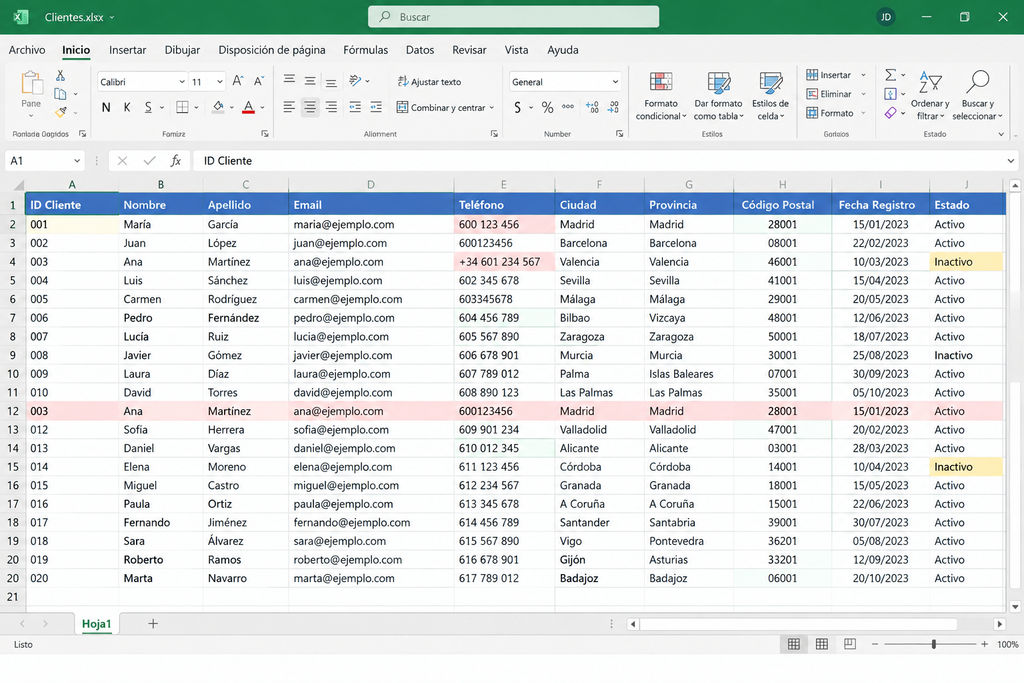
Antes de mover un solo dato, dedica una hora a entender qué información vive realmente en tu Excel: cuántas pestañas hay, qué columnas se usan de verdad y cuáles están vacías o desactualizadas, y si hay datos duplicados (el mismo cliente apuntado dos veces con nombres ligeramente distintos). Esta auditoría previa ahorra más tiempo del que cuesta, porque migrar datos sucios a un sistema nuevo solo traslada el problema, no lo resuelve.
Paso 2: limpia los datos en el propio Excel primero
Es mucho más fácil limpiar datos en una hoja de cálculo, donde tienes control total con filtros y búsquedas, que dentro de un CRM nuevo cuya interfaz todavía no dominas. En este paso:
- Elimina o fusiona contactos duplicados.
- Estandariza formatos (teléfonos con el mismo formato, fechas en el mismo orden, nombres de empresa escritos igual siempre).
- Decide qué columnas no vas a migrar porque ya no aportan nada, en vez de arrastrarlas “por si acaso”.
Paso 3: elige el CRM antes de exportar nada
No exportes el Excel todavía. Primero decide a qué herramienta vas a migrar lo tratamos con detalle en nuestra guía del mejor CRM para pequeñas empresas porque cada CRM espera los datos en una estructura de columnas ligeramente distinta, y es más eficiente adaptar tu Excel una sola vez al formato de destino que hacerlo a ciegas y corregir después.
Paso 4: prueba la importación con una muestra pequeña, no con todo el archivo
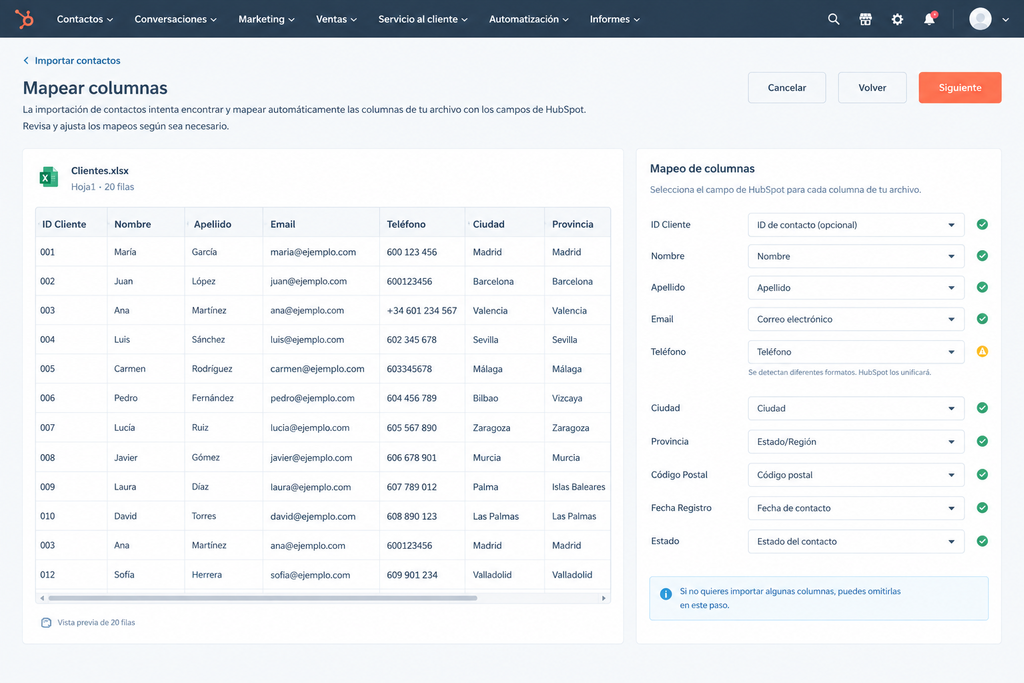
Antes de subir los 500 o 2.000 contactos de golpe, prueba con 10 o 20 filas representativas. Esto te permite ver cómo el CRM interpreta cada columna (si reconoce bien los teléfonos, si separa nombre y apellido correctamente) y corregir el formato de origen antes de hacer la importación completa equivocarte en una prueba de 20 filas es trivial; equivocarte con 2.000 contactos ya importados, no tanto.
Paso 5: haz la importación completa, y verifica inmediatamente después
Una vez que la prueba haya salido bien, importa el resto. Justo después, dedica tiempo a comparar: ¿el número de contactos en el CRM coincide con el de tu Excel? ¿Se han importado bien los campos que más te importan (email, teléfono, última fecha de contacto)? Elige al azar diez contactos y comprueba cada uno manualmente contra el Excel original es tedioso, pero es el único paso que detecta errores silenciosos de importación.
Paso 6: no apagues el Excel todavía
Mantén el Excel original, en modo solo lectura, durante al menos unas semanas tras la migración. No lo sigas actualizando (todo el trabajo nuevo va al CRM desde ya), pero consérvalo como red de seguridad por si descubres que falta algo que no habías revisado en el paso 5.
Paso 7: forma al equipo antes de exigir que lo use
Si sois más de una persona, el paso que más migraciones hace fracasar no es técnico es que el equipo vuelve al Excel por costumbre porque nadie le explicó bien cómo hacer en el CRM lo que antes hacía en dos clics. Dedica una sesión corta a mostrar las tareas más habituales (añadir un contacto, registrar una llamada, mover una oportunidad de fase) en el sistema nuevo, no solo a anunciar el cambio.
Paso 8: fija una fecha de “no vuelta atrás”
Decide una fecha concreta a partir de la cual el Excel deja de actualizarse de verdad, se archiva, y todo el mundo trabaja solo en el CRM. Sin esa fecha explícita, es habitual que el negocio viva meses con los dos sistemas en paralelo, lo cual es peor que cualquiera de los dos por separado duplicas el trabajo y ninguno de los dos queda completo. Si parte de la resistencia a dar ese salto es el coste del CRM, puede ayudarte repasar cuándo de verdad compensa el paso de gratis a pago en nuestra guía de CRM gratis vs de pago: cuándo toca actualizar.
Los errores más comunes al migrar
Migrar sin limpiar antes. Arrastra la suciedad de datos del Excel directamente al CRM nuevo, y el problema que querías resolver sigue ahí, solo que con una interfaz distinta.
Intentar replicar el Excel exactamente dentro del CRM. Un CRM no es una hoja de cálculo con otro diseño — está pensado para flujos de trabajo distintos (pipeline, automatización). Forzarlo a comportarse igual que el Excel desaprovecha la mayor parte de su valor.
No decidir una fecha de corte. Ya mencionado arriba, pero merece repetirse: es la causa número uno de que una migración se quede a medias indefinidamente.